Mostrando entradas con la etiqueta SQLite. Mostrar todas las entradas
Mostrando entradas con la etiqueta SQLite. Mostrar todas las entradas
lunes, 3 de noviembre de 2014
Extraer archivo de base de datos desde dispositivo Android
Para extraer los archivos de base de datos (y en realidad
cualquier otro archivo), podemos hacerlo utilizando las herramientas del SDK de
Android, ya sea desde la línea de comandos, o haciendo uso del File Manager
proporcionado por el Android Device Monitor.
Extraer base de datos desde línea de comandos
Para extraer archivos desde un dispositivo conectado a la
computadora o emulador activo, se hace uso del comando adb pull. Si hay un solo dispositivo conectado, se hace de la
siguiente manera:
adb pull /data/data/[mi.paquete.app]/databases/[mibasedatos.db] C:\ruta\destino
En donde el primer parámetro es la ruta complete del archive
a extraer del dispositivo, que en este caso es la base de datos; y el segundo
parámetro es la ruta destino dentro de la computadora. El segundo parámetro es
opcional, y si no se especifica, el archivo extraído se guarda en el directorio
actual.
Si hay varios dispositivos Android conectados a la
computadora, debe especificarse adicionalmente el serial del dispositivo, de la
siguiente manera:
adb -s [serial] pull /data/data/[mi.paquete.app]/databases/[mibasedatos.db] C:\ruta\destino
En donde [serial] corresponde al serial específico del
dispositivo. Cabe mencionar que para consultar los seriales de los dispositivos
conectados, se puede hacer ejecutando el comando:
adb devices
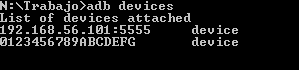 |
| El serial del dispositivo aparece en la primera columna a la izquierda, al ejecutar el comando. |
Extraer base de datos usando el Android Device Monitor
Para extraer el archivo de base de datos usando el File
Explorer del Android Device Monitor, basta con seleccionar el dispositivo en la
barra de dispositivos del monitor, ubicar y seleccionar el archivo en la ficha
del File Explorer, y presionar el botón  (Pull a file from the device), ubicado en la
parte superior derecha de la ficha.
(Pull a file from the device), ubicado en la
parte superior derecha de la ficha.
Luego de esto se nos muestra una ventana de diálogo en la
que solamente hay que indicar el nombre del archivo y el directorio destino.
Aunque esta forma parezca la más fácil, puede resultar no
serlo, debido a que en algunos casos la carpeta data no puede ser vista desde
el File Explorer, debido a que no posee los permisos necesarios.
miércoles, 15 de octubre de 2014
Encontrar base de datos SQLite en dispositivo android
Cuando se está trabajando en una aplicación de Android que
hace uso de una base de datos SQLite, puede resultar necesario buscar el
archivo de esta dentro del sistema de archivos del dispositivo en el que se
están realizando pruebas, ya sea para verificar si esta se creó correctamente,
si los datos se están almacenando, entre otras cosas.
La base de datos de cada aplicación se ubica en la siguiente
ruta dentro del dispositivo:
/data/data/[mi.paquete.app]/databases/

¡La carpeta data está vacía!
Si estamos usando el File Explorer del Android Device
Monitor/DDMS para consultar los archivos del dispositivo Android, en
algunos casos puede resultar que el directorio /data en apariencia no posee
ningún contenido. Sin embargo, esto sucede debido a que esta carpeta no posee
los permisos necesarios para ver su contenido.

Si esto sucede, lo que hay que hacer es otorgar los permisos
necesarios para acceder a los archivos. Esto se puede hacer en dispositivos
rooted y emuladores a través del ADB Shell, para entrar en modo terminal a
nuestro dispositivo.
Para iniciar el ABD Shell, se ejecuta el siguiente comando
en la terminal:
adb shell
Si hay varios dispositivos conectados, es necesario indicar el serial del dispositivo, de la siguiente forma:
adb -s [serial] shell
En donde [serial] es el serial del dispositivo deseado.
El serial del dispositivo se puede obtener ejecutando el comando adb devices
El serial del dispositivo aparece en la primera columna a la izquierda, al ejecutar el comando.

Una vez estando en la terminal del dispositivo, se deben iniciar modo super-usuario (usuario root):
$ su
Luego, hay que ejecutar el siguiente comando, para otorgar permiso completo de acceso a la rama de carpetas y archivos para todos los usuarios:
# chmod 777 /data /data/data /data/data/[mi.paquete.app] /data/data/[mi.paquete.app]/databases /data/data/[mi.paquete.app]/databases/*
Finalmente, para salir de la terminal:
#exit
$exit
Puede que no sea necesario otorgar control total sobre las carpetas,
habría que probar cuáles serían los permisos mínimos dependiendo de lo que se
necesite hacer con los archivos.


